Tutoriel
De la fonte vide à la fonte installée, en dix étapes. Sur Mac, Cmd remplace Ctrl partout.
1. Installer et lancer
Windows 10 ou 11 : décompressez l'archive Windows, lancez fontista.exe. Si SmartScreen proteste, « Informations complémentaires » puis « Exécuter quand même ».
Mac (puce Apple Silicon) : décompressez l'archive, glissez Fontista.app dans Applications. L'application n'est pas notarisée : au premier lancement, clic droit sur l'icône, Ouvrir, Ouvrir. Si macOS la dit « endommagée », exécutez dans le Terminal xattr -dr com.apple.quarantine /Applications/Fontista.app.
2. L'écran d'accueil
Au lancement sans fichier, Fontista propose ses départs : Nouvelle fonte vide (le jeu latin, prêt à dessiner), Fonte manuscrite… (un assistant règle hauteurs, pente, jeu de caractères et pinceau), Ouvrir…. Vos fichiers récents apparaissent dessous. Vous pouvez aussi glisser un fichier de fonte sur la fenêtre. L'accueil s'efface à la première action ; Aide › Écran d'accueil le rouvre.
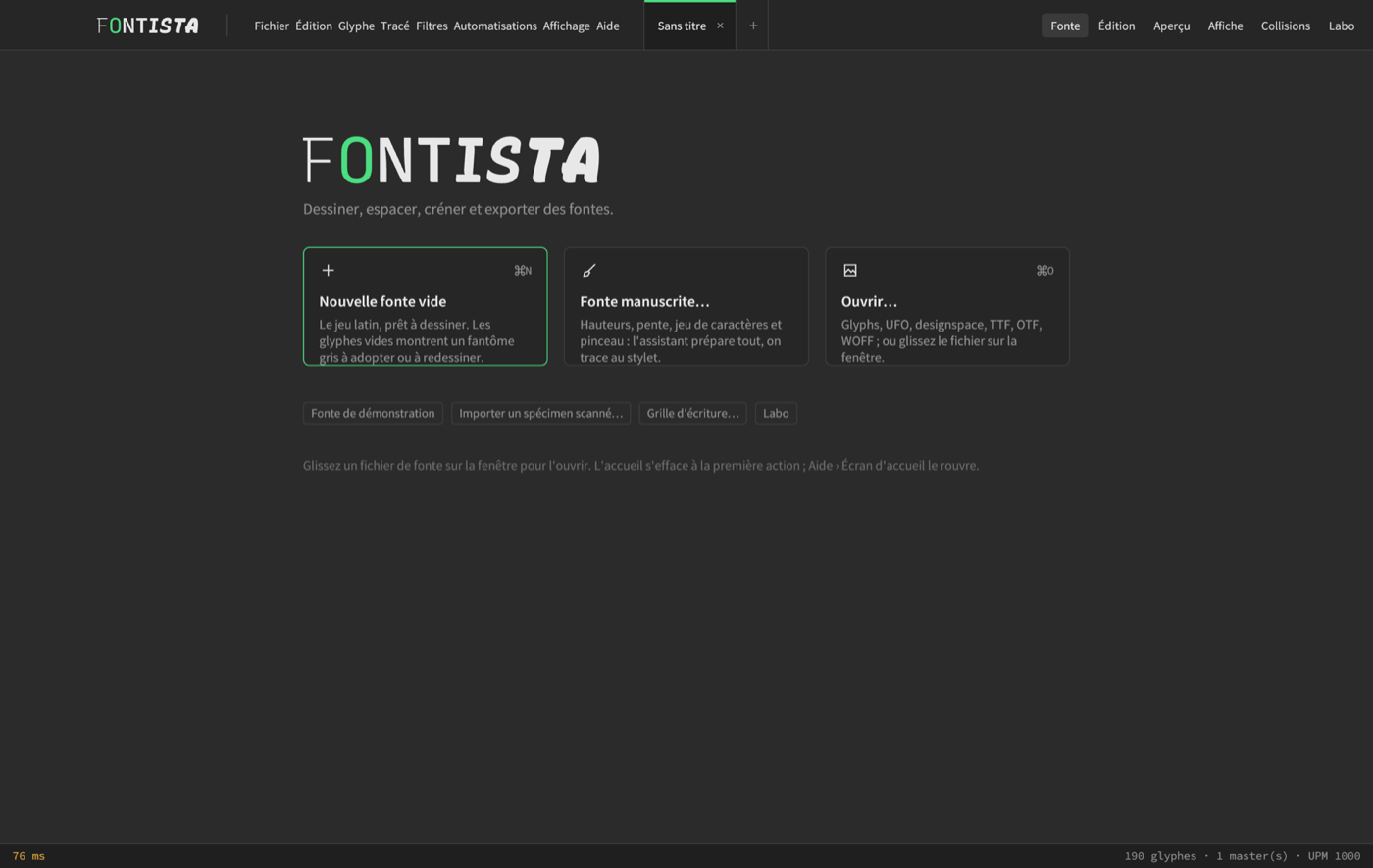
Plusieurs fontes peuvent rester ouvertes dans des onglets : « + » ouvre un onglet, Ctrl+W le ferme.
3. La vue Fonte : ajouter des glyphes
Tous les glyphes sont en grille. Les cases vides montrent un fantôme gris (le glyphe de référence) que l'on adopte ou redessine. Filtres par catégorie à droite, recherche par nom ou par caractère en haut, curseur de taille.
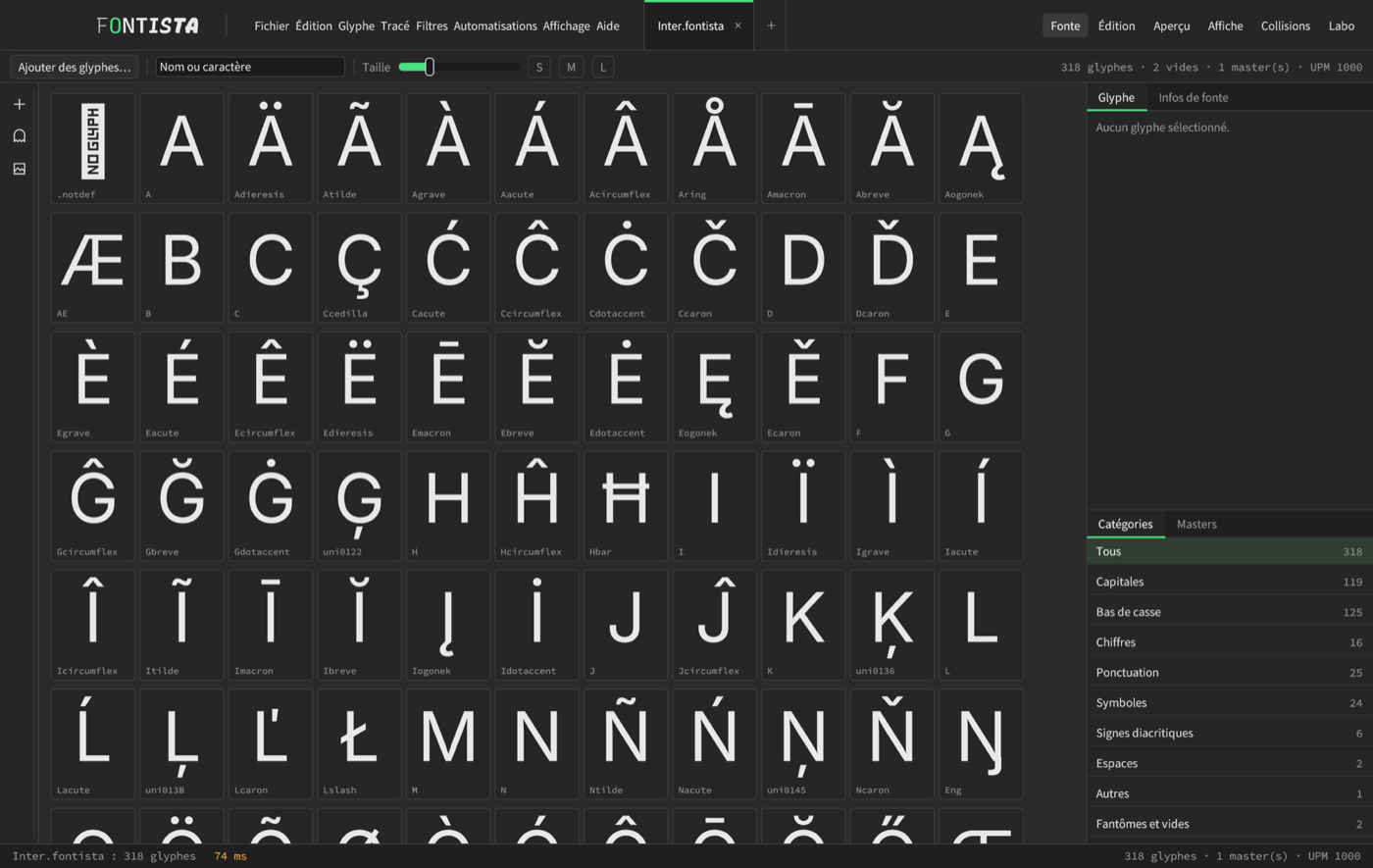
Ajouter des glyphes
Cliquez Ajouter des glyphes… (ou tapez dans la recherche un caractère absent : un bouton « Ajouter » apparaît). Le champ comprend :
| Vous tapez | Fontista ajoute |
|---|---|
a-z | toute la plage |
U+00E9 | le caractère par son point de code |
eacute, f_i, a.sc | un glyphe par son nom |
éàç | chaque caractère |
Un aperçu montre ce qui sera ajouté avant de valider. Dans le panneau latéral, le champ Nom propose les noms conventionnels et l'Unicode correspondant.
4. La vue Édition : dessiner
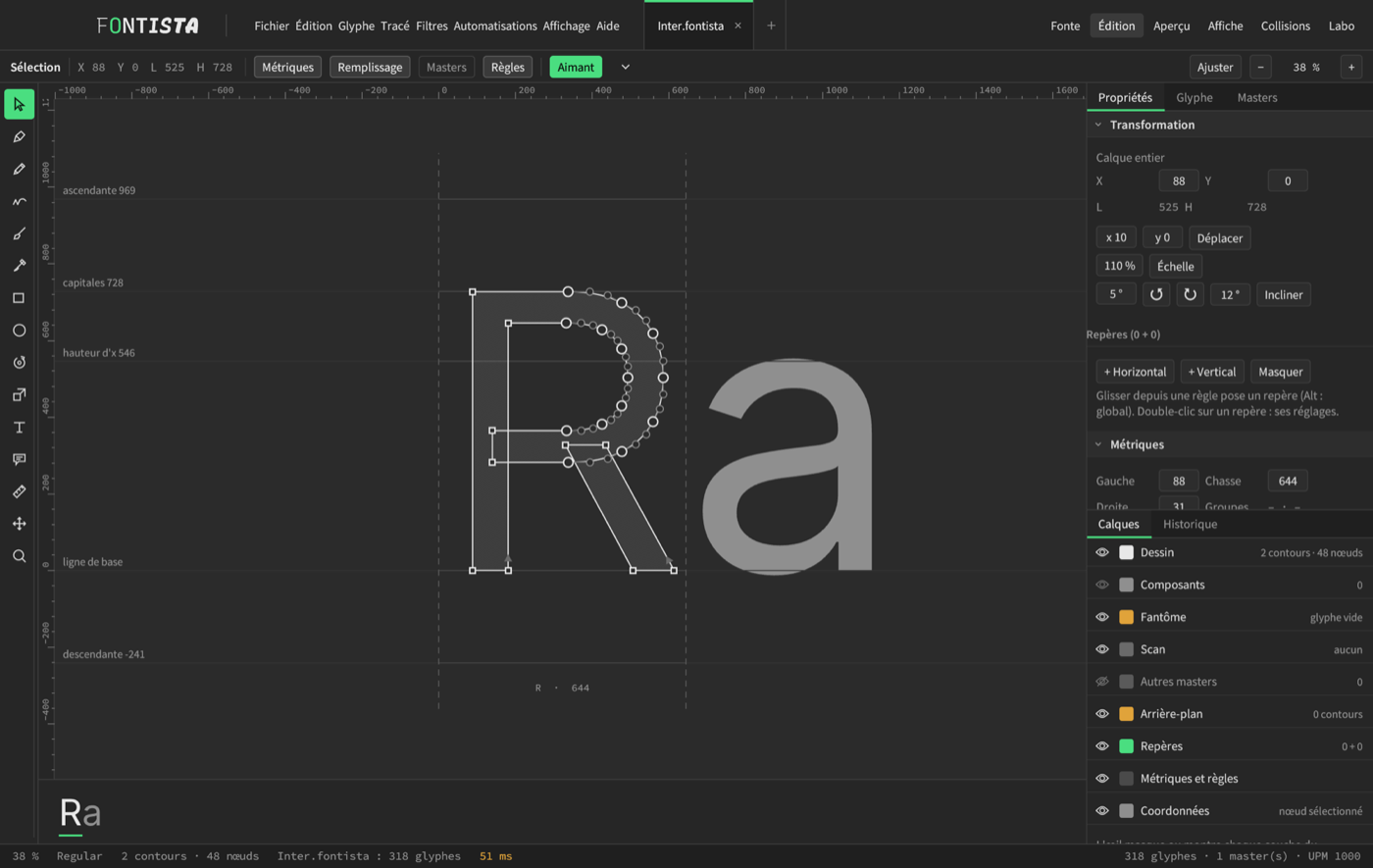
Double-cliquez un glyphe dans la vue Fonte. Le rail d'outils est à gauche ; les touches entre parenthèses sélectionnent l'outil.
| Outil | Ce qu'il fait |
|---|---|
| Sélection (V) | clic, rectangle, flèches (1, Maj 10, Cmd 100) ; double-clic sur un nœud : lisse ou angle |
| Plume (P) | clic : angle ; clic-glisser : courbe ; clic sur le premier point : fermer |
| Crayon (C) | à main levée : le geste devient un contour de courbes propres |
| Adoucir (A) | frottez un tracé : il se lisse et perd des nœuds |
| Pinceau (B) | trait dont la largeur suit la pression du stylet ; en mode Squelette, le trait reste modifiable |
| Couteau (E) | glissez à travers un contour fermé pour le fendre en deux |
| Rectangle, Ellipse (F, Maj+F) | formes ; Maj : carré ou cercle |
| Rotation (R), Échelle (S) | transformations au centre de la sélection |
| Texte (T) | tapez une ligne pour voir le glyphe en contexte ; Alt+flèches : crénage de la paire |
| Mesure (L), Annotation (N), Main (H), Zoom (Z) | distances et angles ; notes ; navigation |
Aimant et repères
Le bouton Aimant accroche les nœuds aux métriques, aux repères, aux autres nœuds et à la grille. Ctrl tenu : sans aimant. Maj : angles de 0, 45 et 90°. Tirez un repère depuis une règle (Alt : repère global) ; double-cliquez-le pour ses réglages. Dès deux nœuds sélectionnés, les boutons Aligner et Répartir apparaissent.
Nœuds étoile
Sélectionnez un nœud entre deux courbes puis Tracé › Nœud étoile (courbure continue) : les poignées sont recalculées pour que la courbure soit la même des deux côtés, et le restent quand vous déplacez les voisins. Le nœud s'affiche en étoile.
Annuler
Ctrl+Z et Ctrl+Maj+Z sur 200 niveaux. Enregistrez avec Ctrl+S au format .fontista.
5. Espacer et créner
Approches et clés de métriques
Le panneau Propriétés donne approche gauche, approche droite et chasse. Les champs Clés relient des valeurs entre glyphes :
| Clé | Sens |
|---|---|
=H | même valeur que H |
=|H | le côté opposé de H |
=H+10 | H plus 10 unités |
=auto | la valeur de l'espacement automatique pour ce dessin, mise à jour à chaque modification |
Une valeur en orange ne suit plus sa clé : Glyphe › Mettre à jour les métriques (Ctrl+Alt+M).
Espacement automatique
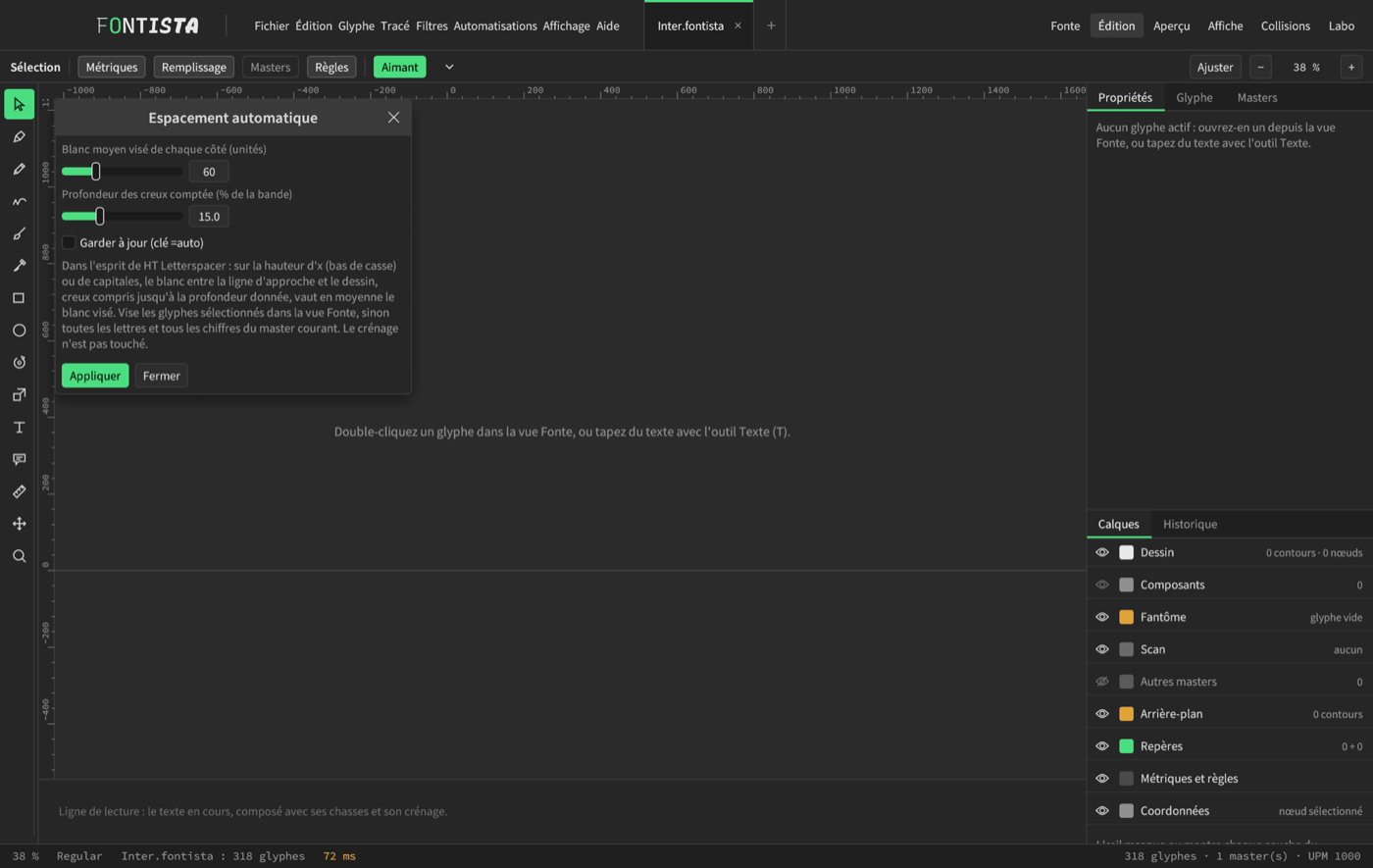
Automatisations › Espacement automatique… règle les approches des glyphes sélectionnés (sinon toutes les lettres et tous les chiffres) pour que le blanc moyen visé soit le même de chaque côté, creux des rondes compris. La case « Garder à jour » pose la clé =auto pour que l'espacement suive vos retouches.
Crénage
Avec l'outil Texte, tapez une paire (« AV ») et corrigez-la à Alt+←/→. Les groupes de crénage (panneau Glyphe) font valoir la valeur à tous leurs membres.
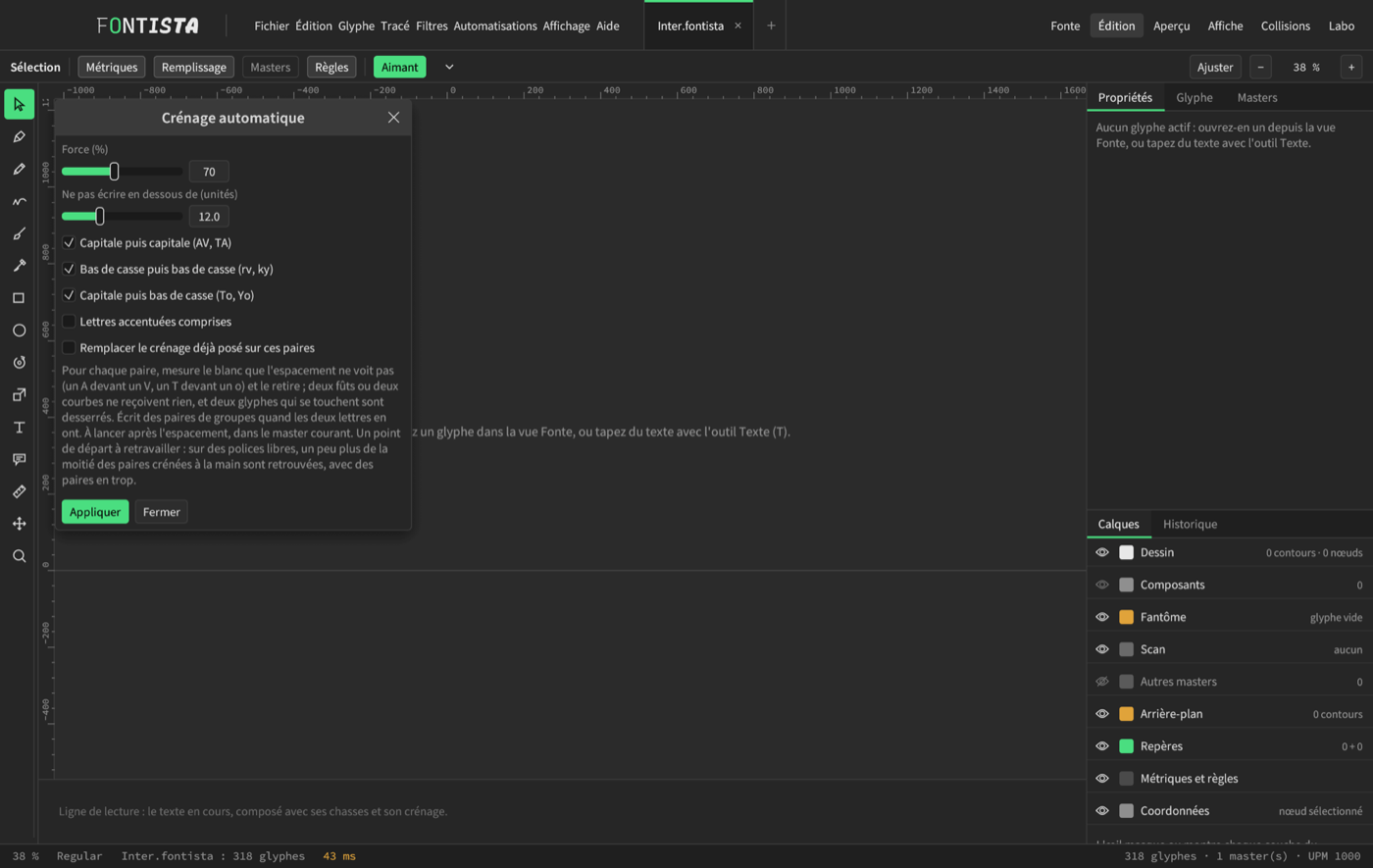
Automatisations › Crénage automatique… mesure le blanc que l'espacement ne voit pas (A devant V, T devant o) et propose les paires. C'est un point de départ : sur des polices libres, il retrouve environ la moitié des paires crénées à la main, avec des paires en trop. À lancer après l'espacement et à relire.
6. Aperçu et collisions
L'onglet Aperçu compile la fonte et la compose avec un vrai moteur de mise en forme : chasses, crénage, ligatures, features OpenType. Il montre ce que verra l'utilisateur, pas ce que vous croyez avoir dessiné.
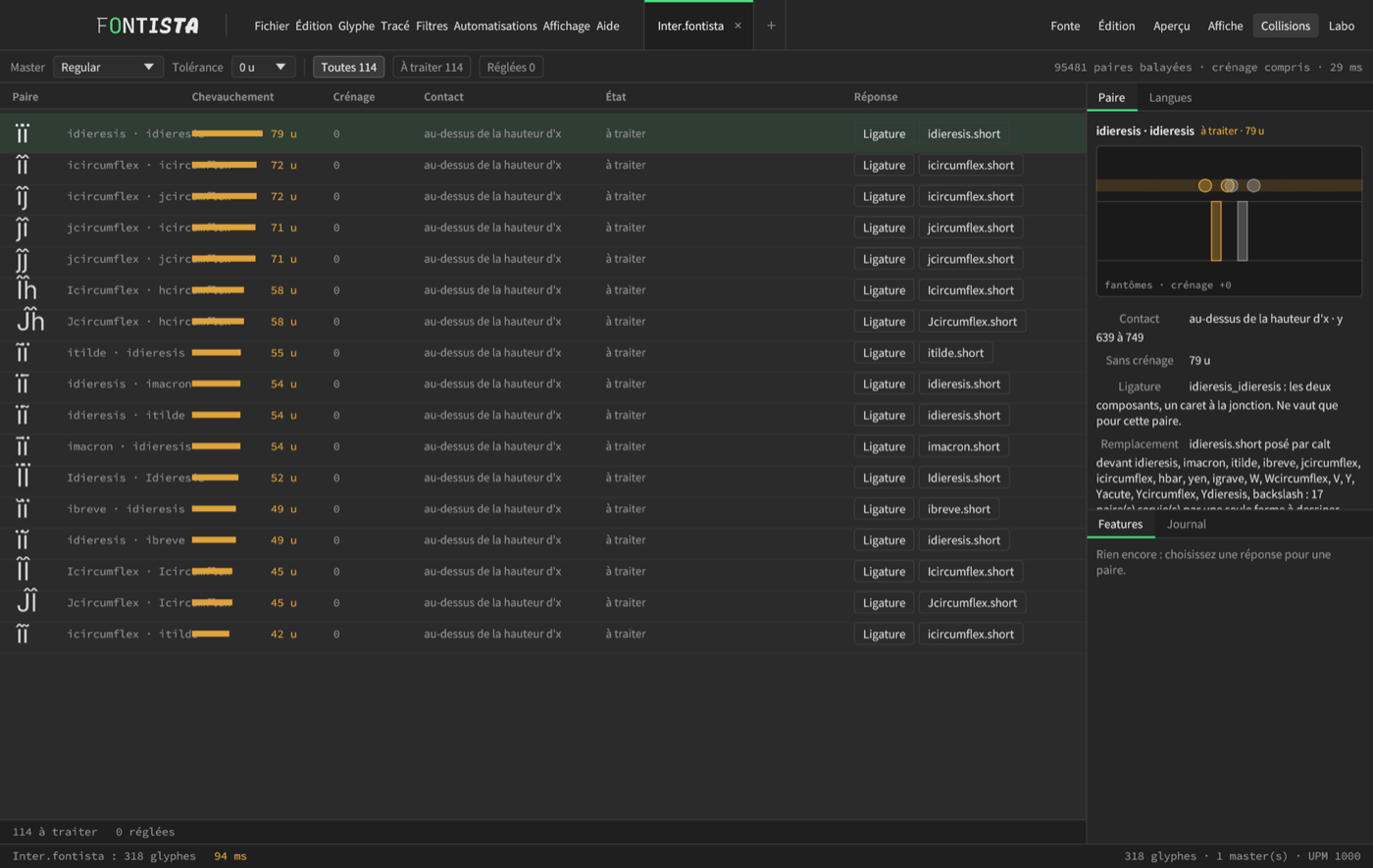
L'onglet Collisions balaie toutes les paires et classe celles dont les encres se touchent, de la plus profonde à la plus légère. Pour chacune : « Ligature » (un glyphe a_b) ou « Forme de remplacement » (un glyphe a.short posé par la feature calt).
7. Le Labo : Modules et Liquide
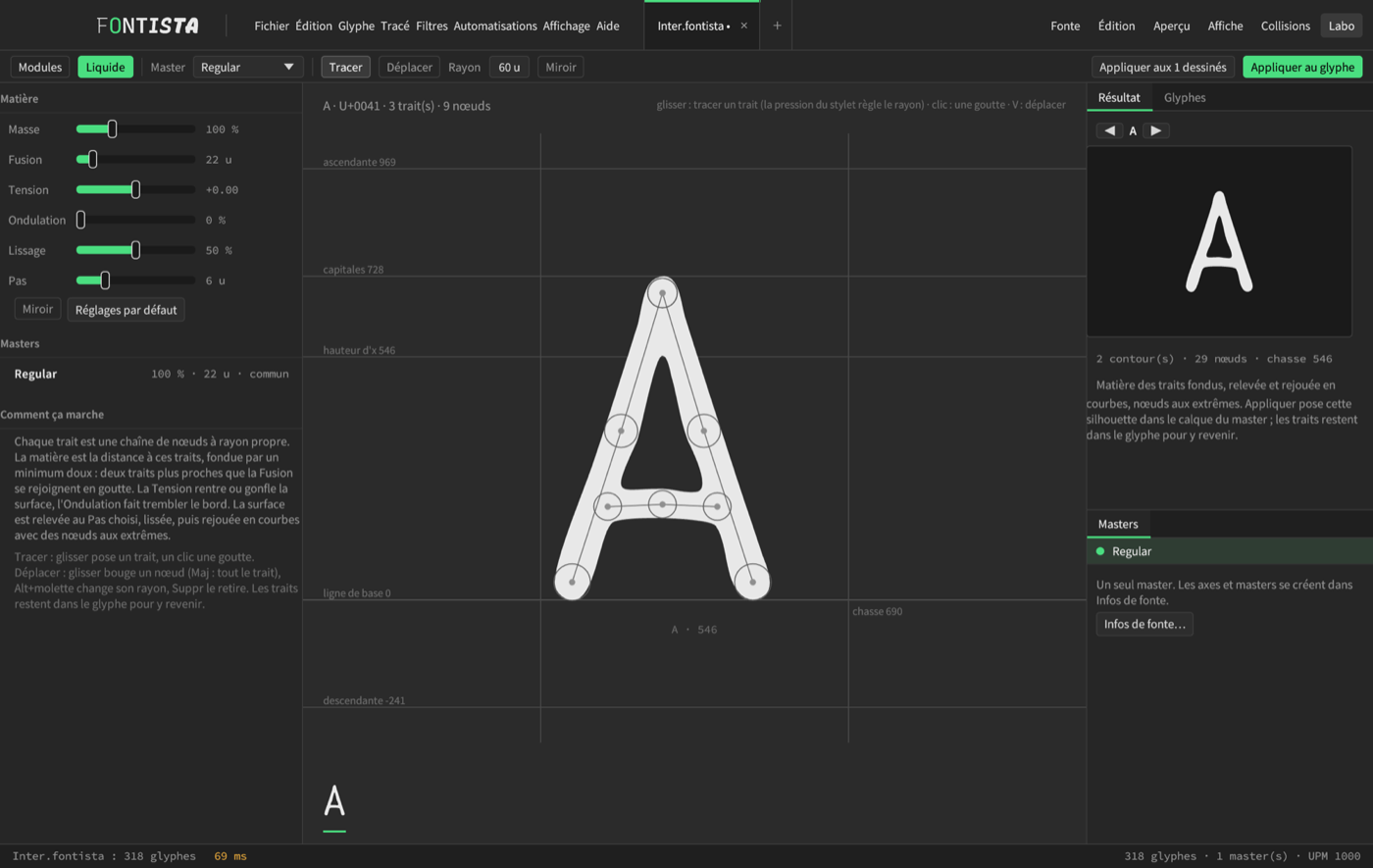
Deux ateliers pour fabriquer des lettres autrement. Choisissez-les avec les puces Modules et Liquide en haut. Le Labo travaille sur un glyphe déjà présent dans la fonte : ajoutez-le d'abord (onglet Glyphes de droite, champ Ajouter).
Modules
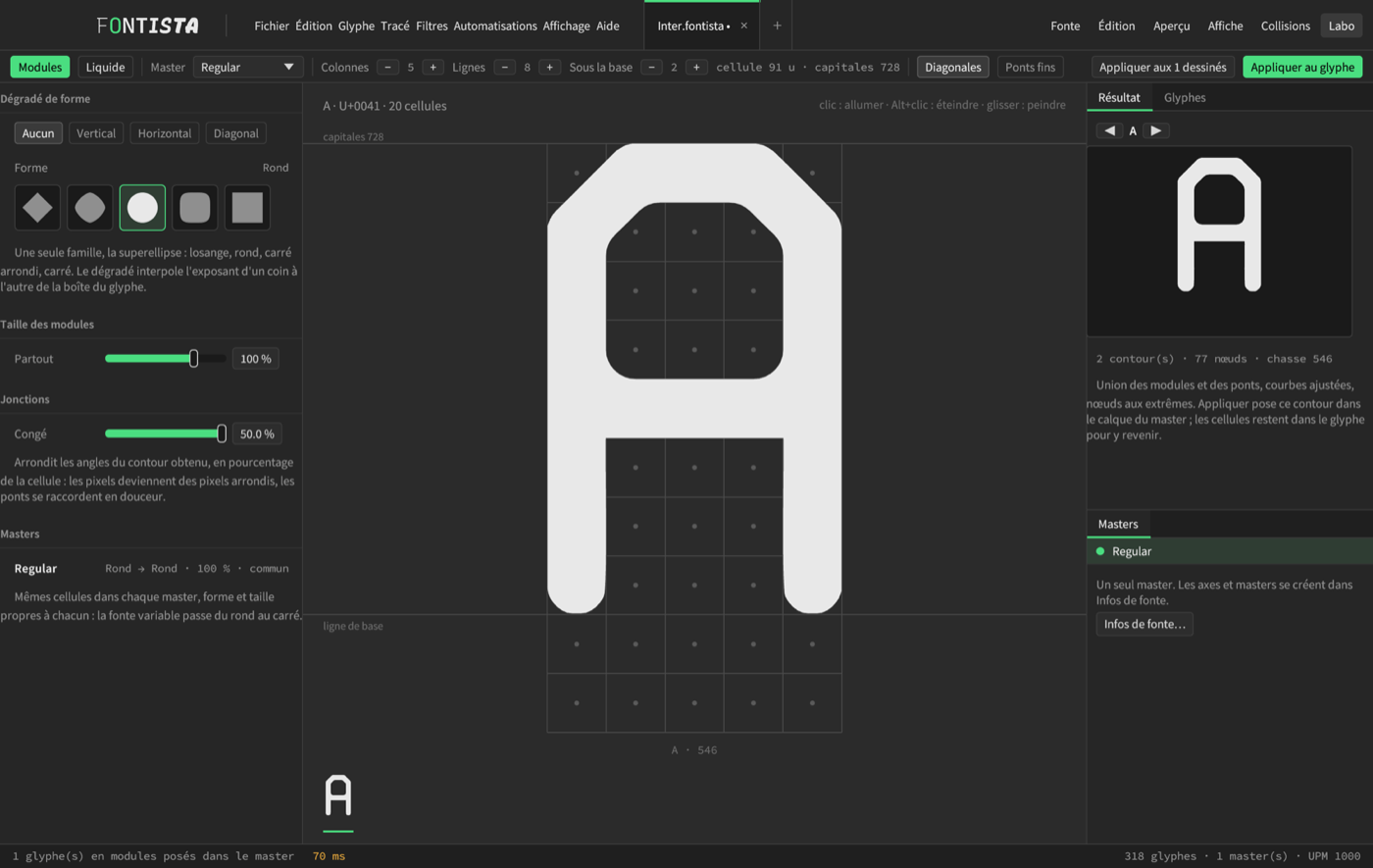
Une grille de cellules (colonnes × lignes sur la hauteur de capitales). Cliquez pour allumer, Alt+clic pour éteindre, glissez pour peindre. Forme du module : losange, rond, carré arrondi, carré, avec dégradé d'un coin à l'autre ; taille ; congé des angles. Un module carré sans congé donne une fonte pixel.
Liquide
Tracez des traits de nœuds à rayon propre ; la matière fond là où ils se rapprochent. Réglages : Masse, Fusion, Tension, Ondulation, Lissage, Pas, Miroir. Outil Tracer (D) : glisser pose un trait, un clic une goutte, la pression du stylet règle le rayon. Outil Déplacer (V) : glisser un nœud, Maj pour tout le trait, Alt+molette pour son rayon, Suppr pour le retirer.
8. L'Affiche
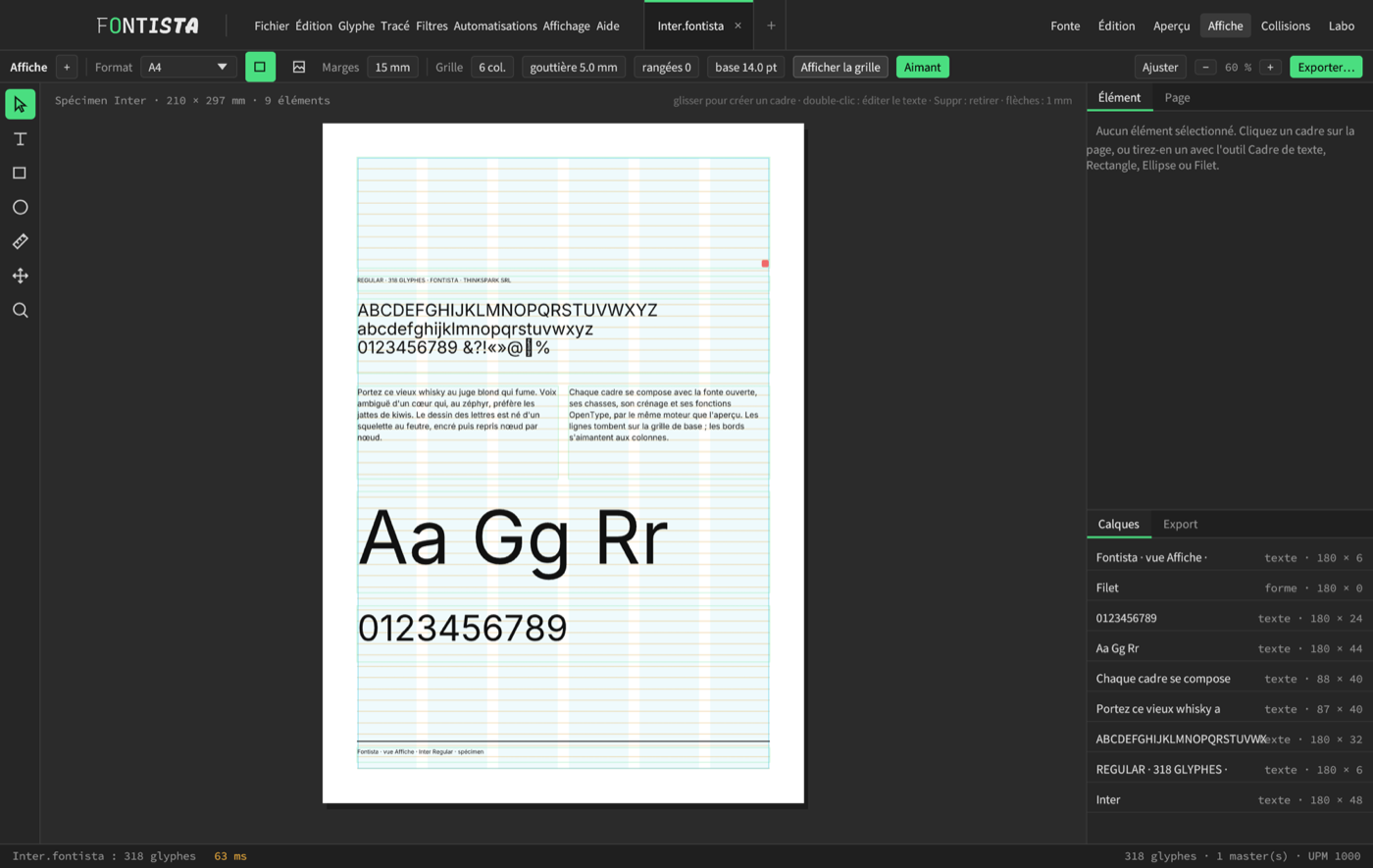
Une page composée avec votre fonte : format (A3, A4, A5, Letter, carré, libre), marges, colonnes, grille modulaire, grille de base. Tirez des cadres de texte, rectangles, ellipses, filets ; ils s'aimantent à la grille. Chaque cadre choisit son master, son corps, son interligne, son alignement et ses features. Export : PDF vectoriel (texte en contours, fond perdu et repères de coupe en option), SVG, PNG à 150, 300 ou 600 dpi. La première affiche d'une fonte est une page de spécimen prête à l'emploi.
9. Infos de fonte et export
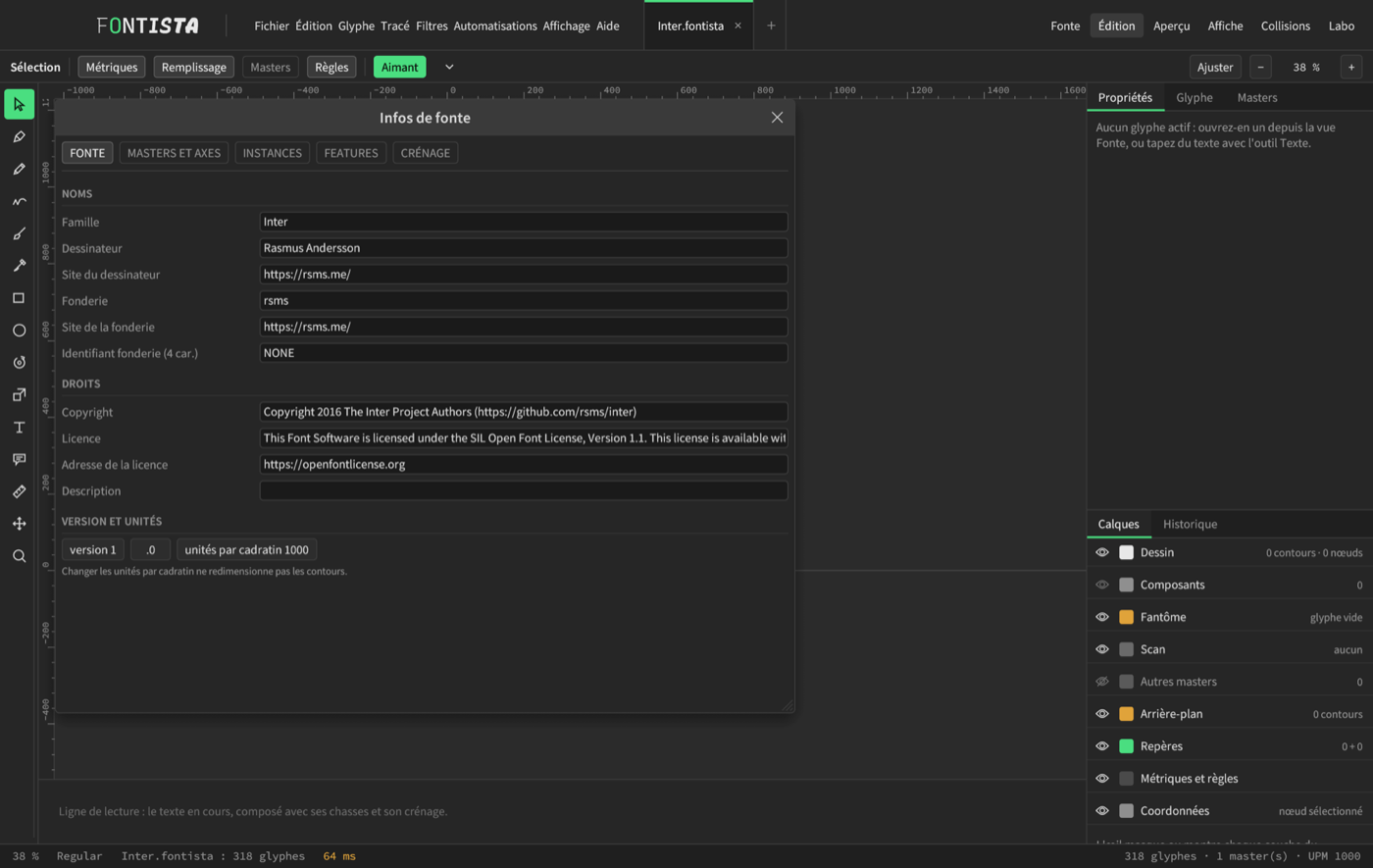
Ctrl+I ouvre les Infos de fonte : nom de famille, auteur, licence, métriques, axes et masters, instances, code de features, table de crénage. Le champ Identifiant fonderie compte 4 caractères (voir la FAQ).
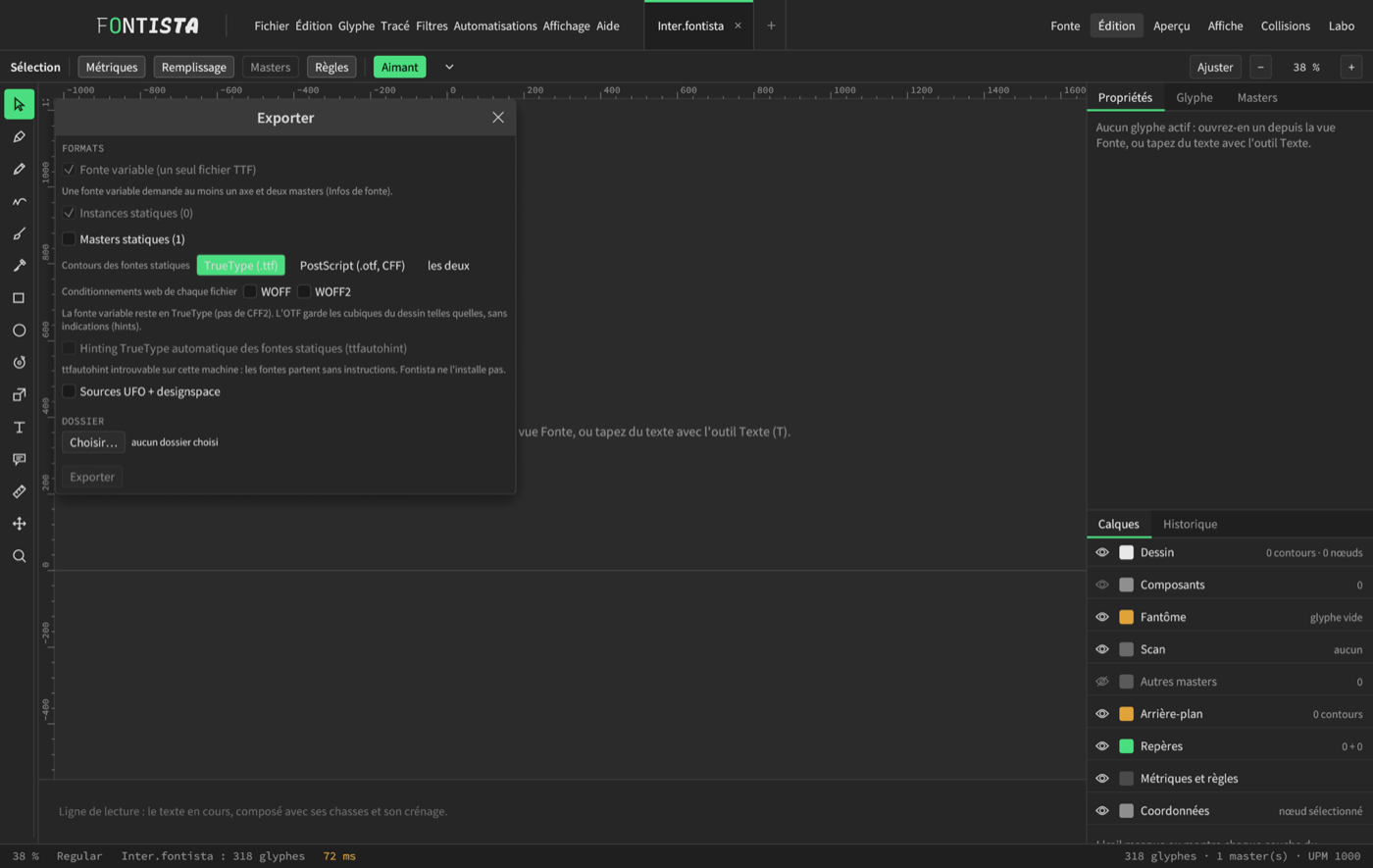
Ctrl+E ouvre l'export :
| Option | Produit |
|---|---|
| Fonte variable | un seul TTF (il faut au moins un axe et deux masters) |
| Instances / masters statiques | un fichier par instance ou par master, en TrueType, PostScript (OTF) ou les deux |
| WOFF, WOFF2 | un conditionnement web de chaque fichier |
| Sources UFO + designspace | pour poursuivre dans un autre éditeur |
Choisissez un dossier puis Exporter. Sur Mac, double-cliquez le TTF puis « Installer » (Livre des polices) ; sur Windows, clic droit › Installer.
10. Raccourcis utiles
| Raccourci | Action |
|---|---|
| Ctrl+N / Ctrl+O / Ctrl+S | nouvelle fonte, ouvrir, enregistrer |
| Ctrl+I / Ctrl+E | Infos de fonte, export |
| Ctrl+W | fermer l'onglet |
| Ctrl+Maj+] / [ | onglet suivant, précédent |
| Ctrl+Alt+M | mettre à jour les métriques d'après les clés |
| Ctrl+Maj+K | console de commandes (? pour l'aide) |
| Ctrl+0 | ajuster le zoom au glyphe |
Une question qui reste sans réponse ? Voir la FAQ.